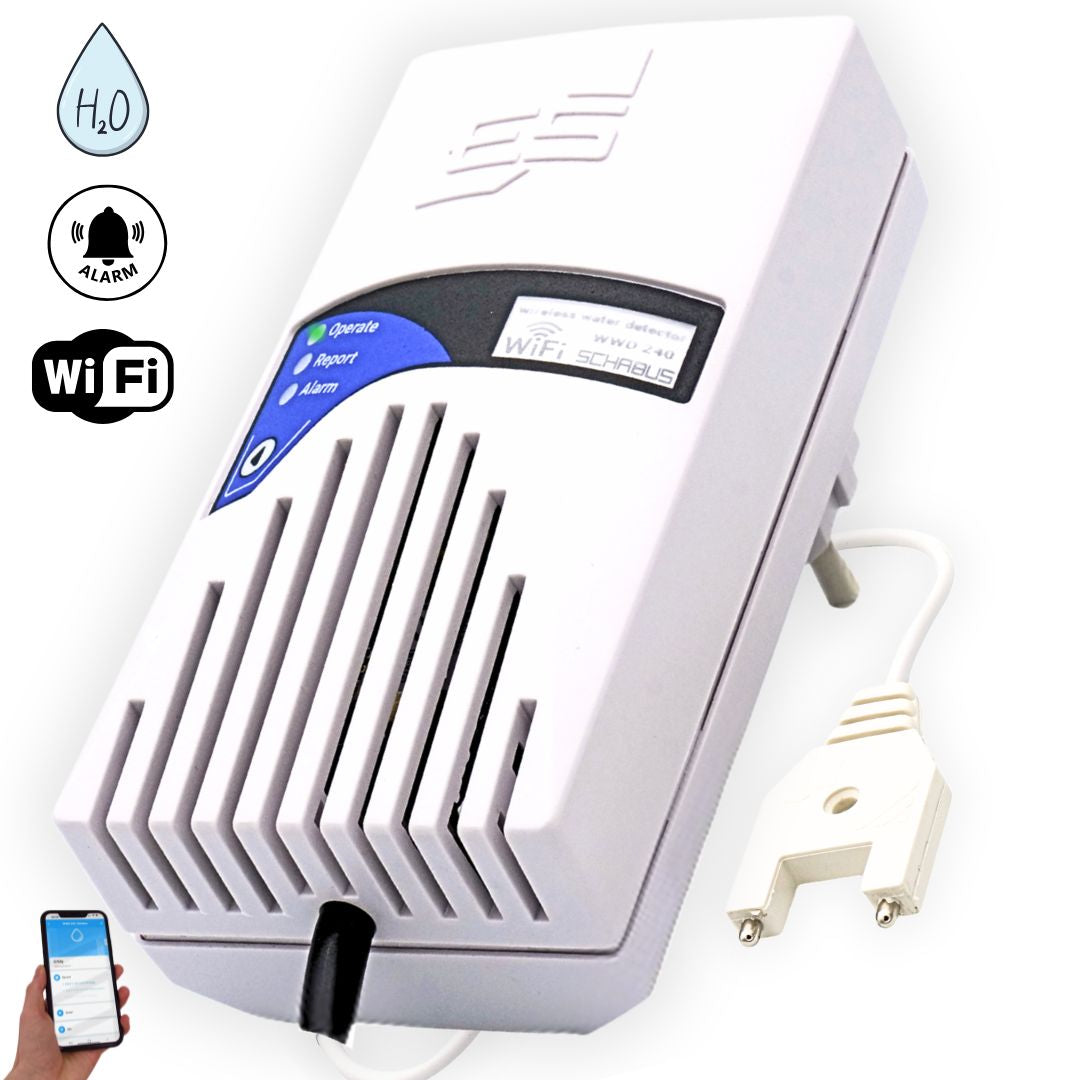
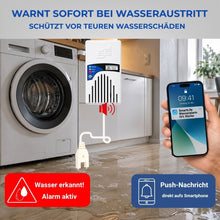
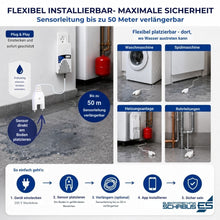
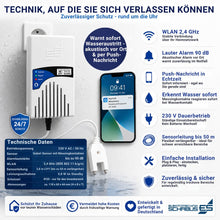
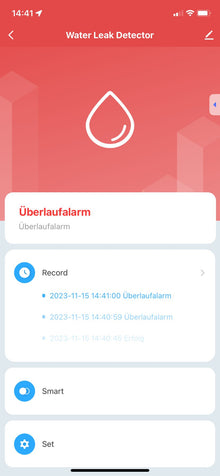
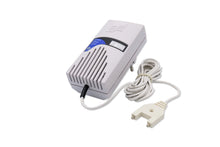
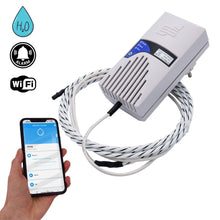
1. 🔌 Does the WWD 240 need to be permanently installed? No – the WWD 240 is a Plug-in device (230 V). Simply plug it into a free socket, place the sensor and connect it to the Smart Life app - done.
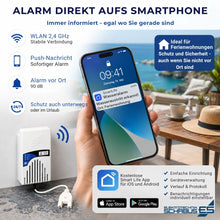
2. 📱 Is the Smart Life app really free? Yes, the Smart Life app (Smart Life – Smart Living) is available free of charge for Android and iOS. After registering, you can immediately integrate the WWD 240 and activate push notifications.
3. 💧 Can the sensor remain permanently submerged in water? No – the fork sensor is for the short-term contact with water designed. After an alarm, it should dry again as quickly as possible. For permanently humid environments, we recommend alternative products (e.g. WWD 241).
4. 🔊 How loud is the alarm? The integrated signal generator reaches approx. 85dB – loud enough to be heard in adjacent rooms or through doors.
5. 📏 Can I extend the sensor cable? Yes - the 2.8 m long LIYY control cable can be adjusted up to 50 m extend (cross section max. 2 × 0.14 mm²). On request, Elektrotechnik SCHABUS also delivers pre-assembled special lengths.
6. 🌐 Do I need a special Wi-Fi network for the app to connect? The WWD 240 only requires a 2.4GHz WiFi network. 5GHz is not supported.
7. 🏠 Where is the best place to use the WWD 240? Typical areas of application are Cellar rooms, laundry rooms, boiler rooms and holiday apartments – wherever unnoticed leaks can cause damage.
Checklist for installation problems:
- Netzwerkprobleme:
Überlasteter Router: Wenn zu viele Geräte gleichzeitig mit dem Router verbunden sind, kann es zu Problemen kommen. Trennen Sie einige Geräte vorübergehend, um den Router zu entlasten. Router-Einstellungen: Überprüfen Sie, ob Ihr Router 2,4 GHz unterstützt, da viele Smart-
Home-Geräte diesen Frequenzbereich benötigen. Router-Name und Passwort: Stellen Sie sicher, dass der WLAN-Name (SSID) und das Passwort korrekt eingegeben wurden. Router-Reichweite: Stellen Sie sicher, dass sich das Gerät in Reichweite des Routers befindet. - Geräteprobleme:
Reset: Setzen Sie das Gerät auf die Werkseinstellungen zurück. Wie das geht, hängt vom Gerät ab, aber oft ist es ein längeres
Drücken einer Reset-Taste oder ein Einund Ausschalten in bestimmten Intervallen (z.B. dreimal ein- und ausschalten). Firmware-Update: Überprüfen Sie, ob für das Gerät ein Firmware-Update verfügbar ist und installieren Sie es. - App-Probleme:
App-Version: Stellen Sie sicher, dass Sie die neueste Version der Tuya Smart App verwenden. App-Berechtigungen: Überprüfen Sie, ob die App die erforderlichen Berechtigungen für den Zugriff auf das WLAN und den Standort hat. App-Cache leeren: Löschen Sie den Cache der App in den Einstellungen Ihres Smartphones. App neu installieren: Wenn alles andere fehlschlägt, versuchen Sie, die App zu deinstallieren und erneut zu installieren. - Verbindungsprozess:
Blinken des Geräts: Achten Sie darauf, dass das Gerät während der Verbindung blinkt, was den Netzwerk-Verbindungsmodus anzeigt.
Warten Sie 10 Sekunden, um zu bestätigen, dass das Gerät blinkt, bevor Sie fortfahren. Gerät hinzufügen: In der App gehen Sie auf "Gerät hinzufügen" oder das Plus-Symbol, wählen die passende Gerätekategorie und den WLAN-Typ aus.