
Váš nákupní košík je prázdný
Pokračujte v nakupováníMáte účet?
Přihlásit se, aby bylo placení rychlejší.
Máte účet?
Přihlásit se, aby bylo placení rychlejší.

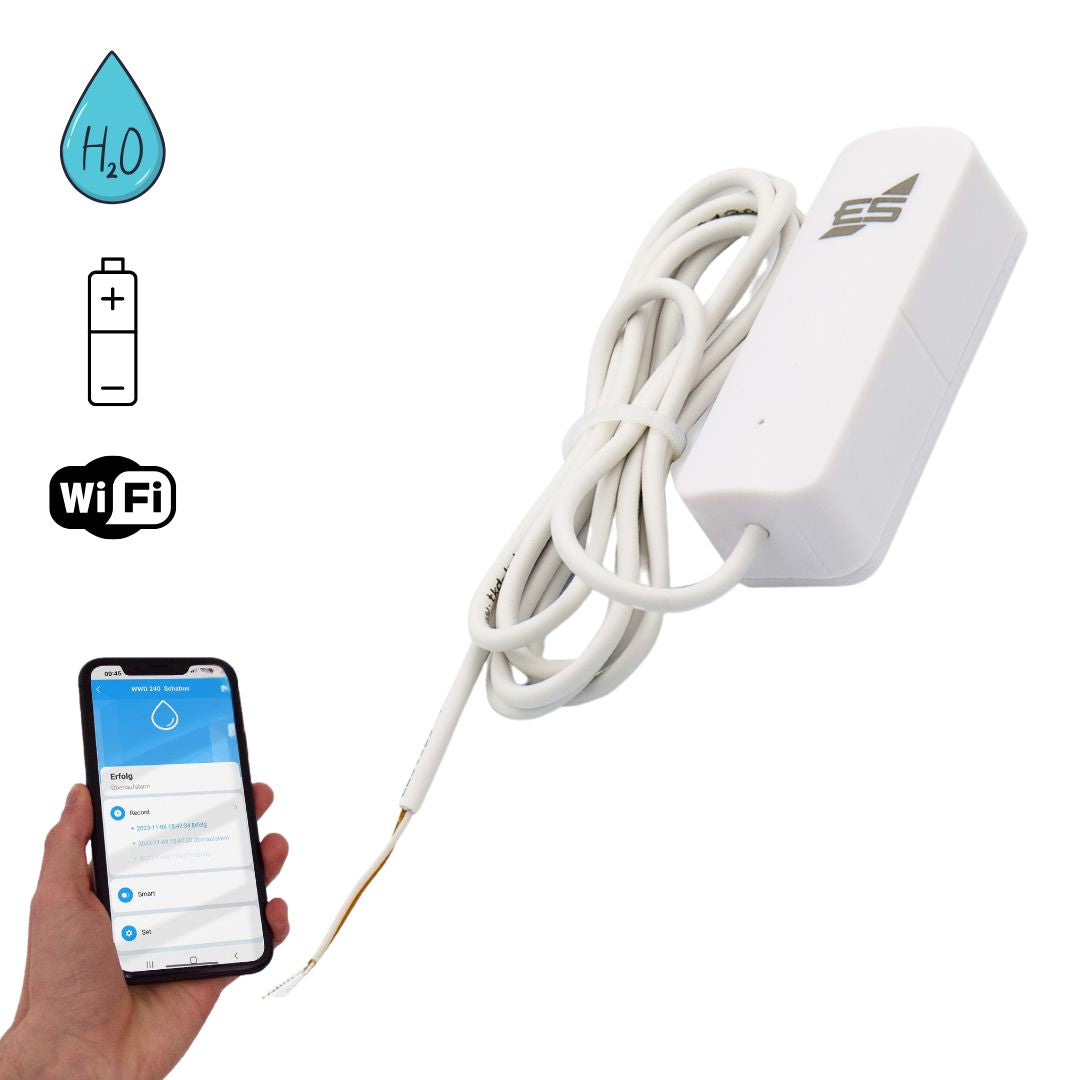
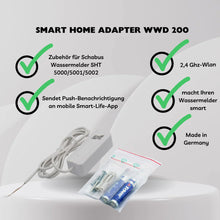
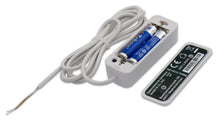
Der WWD 200 erweitert die Wassermelder SHT 5000, SHT 5001 und SHT 5002 um eine WLAN-basierte Alarmweiterleitung.
Im Alarmfall wird eine Push-Benachrichtigung über die Smart-Life-App (Android & iOS) direkt auf das Smartphone gesendet.
Zusätzlich signalisiert eine blinkende blaue LED den Alarmzustand am Gerät.
Push-Benachrichtigung bei Alarm
WLAN-Anbindung (2,4 GHz erforderlich)
kompatibel mit Smart-Life-App
einfache Nachrüstung bestehender Systeme
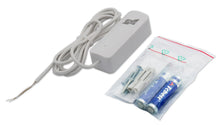
Batteriebetrieb (2 × AAA)
Anschluss an SHT 5000 / 5001 / 5002
Verbindung über 1,5 m Anschlussleitung
Leitung verlängerbar bis max. 20 m
Gerät nur für Innenräume geeignet

Wenn das Hauptrelais des SHT-Gerätes bereits für eine Steuerfunktion (z. B. Pumpenansteuerung) verwendet wird, wird zur zusätzlichen Alarmweiterleitung über den WWD 200 eine Relais-Steckkarte benötigt.


💡 Tipp:
Nutzen Sie für den Dauerbetrieb moderne Lithium-Akkus (Größe AAA) mit USB-C-Anschluss. Diese lassen sich bequem mit dem Smartphone-Kabel wieder aufladen und bieten eine konstante Leistungsabgabe bis zur vollständigen Entladung – im Gegensatz zu herkömmlichen Batterien, deren Spannung langsam abfällt und die Alarmsicherheit gefährden kann.

Grafik Leistungsverhalten Batterien | Lithium-Akkus
Beispiel-Abbildung


WEEE NO.: DE91394868
| Zul. Temperaturen | -10° bis +50C°, Arbeitstemperatur |
| Anschlussleitung | 1,5 Meter |
Keine No-Name-Ware: Unsere Geräte sind geprüft, zugelassen und werden vom Fachhandwerk anerkannt.
Empfänger, Sender, Magnet, Batterie & Montagematerial – alles dabei, nichts nachzukaufen.
Reparatur und Ersatzteile direkt vom Hersteller – auch über die gesetzliche Gewährleistung hinaus.


Wir entwickeln und fertigen zuverlässige Mess- und Meldesysteme selbst – vom ersten Prototyp bis zum Reparaturservice, alles aus einer Hand. Unsere Produkte schützen Leben und schaffen Vertrauen.
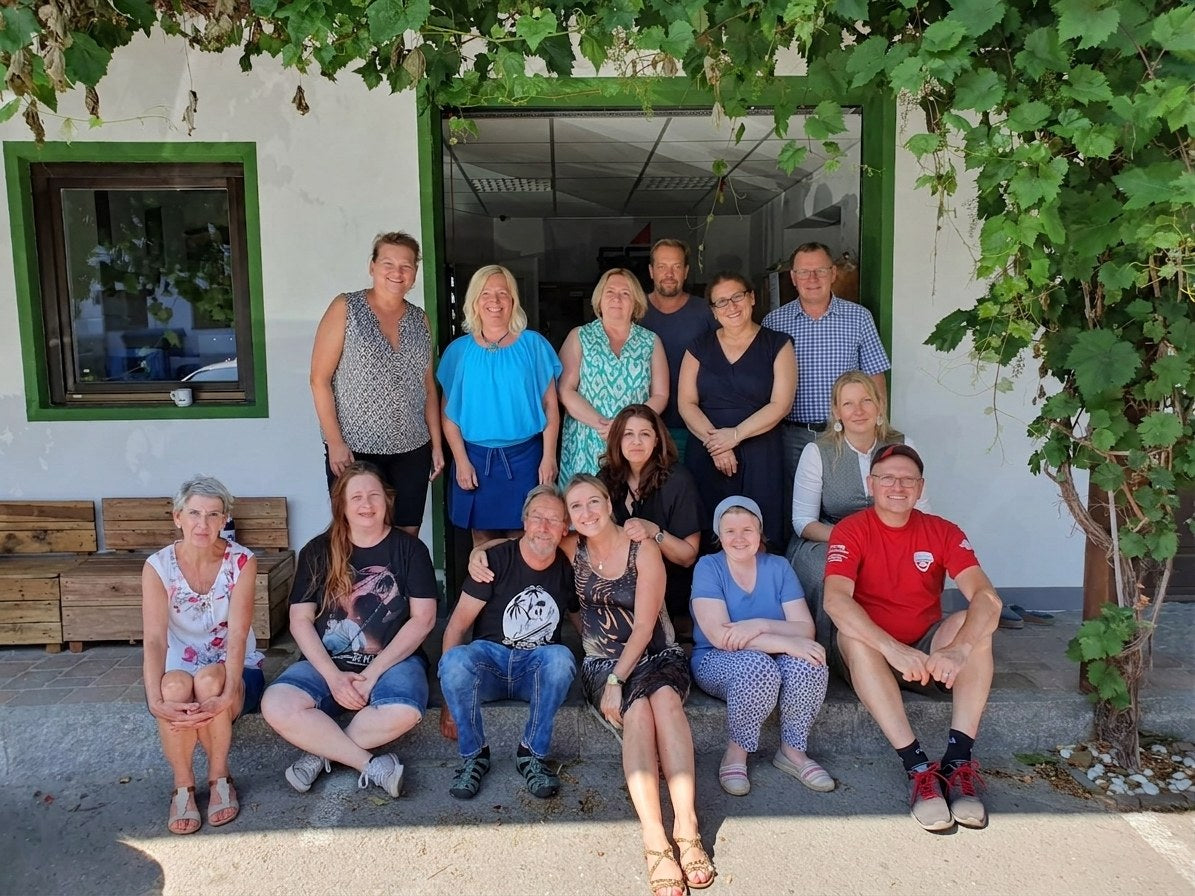
Lieferung und Bezahlung ohne Probleme. Installation unproblematisch. Test der Wassermeldung erfolgreich. Anzeigen in englischer Sprache für uns kein Problem, sollte aber für Kunden im deutschsprachigen Raum überdacht werden, betrifft auch die Bedienung in der App.
Sicherheits-Tipps, Neuheiten & exklusive Angebote – jederzeit abbestellbar.
Unabhängig verifizierte Kundenstimmen zu Beratung, Service & Reparatur. (Das echte ProvenExpert-Siegel binden wir vor dem Live-Gang ein.)
Gesetzliche Gewährleistung – mindestens 2 Jahre in der EU

Zum Vergrößern auf das Label tippen.